quinta-feira, 1 de agosto de 2013

Samsung Kies 2.6.0

Samsung Kies 2.6.0.13074_14

Tamanho: 66,90 MB
Sistema: Windows XP/Vista/7/8

Nunca mais perca seus dados pessoais que estão no seu celular Samsung.


É comum ouvirmos histórias (ou até mesmo termos o desprazer de contá-las) sobre aparelhos de celulares perdidos ou roubados. E a pior sensação de perda que segue, além da financeira, claro, é a de perder o conteúdo do aparelho, como contatos, fotos, vídeos e outros itens pessoais.
Para evitar que isso aconteça, existem diversas aplicações para Android disponíveis. Mas se você possui um aparelho Samsung, o melhor provavelmente seja utilizar o Kies, programa feito pela própria empresa para sincronização de dados.
O Kies oferece diversas funções úteis, entre elas:
  •     Permite sincronizar contactos e agenda;
  •     Permite sincronizar música, fotografias e vídeos;
  •     Atualização de firmware;
  •     Adicionar novos contatos;
  •     Criar cópias de segurança e restaurar dados do smartphone;
  •     Comprar aplicações;
  •     Criar listas de reprodução de música;
  •     Subscrever Podcast;
  •     Guardar fotografias e vídeos capturados.
Além das possibilidades citadas acima, existem ainda outras interessantes. O programa também permite ao usuário atualizar automaticamente o firmware do aparelho, caso seja constatada a necessidade.
Também é possível efetuar a sincronização dos contatos com o Outlook, Yahoo! e Google. Dessa forma, todos os contatos do telefone podem ser editados dentro do aplicativo, de maneira fácil. Após isso, o Kies sincroniza com as redes selecionadas e o próprio aparelho.
A Samsung ainda disponibiliza um tutorial de como utilizar o programa de maneira eficiente neste endereço.


domingo, 13 de maio de 2012

AVG Anti-Virus Free 2013

AVG Anti-Virus Free 2012 12.0 Build 2171a4967
Tamanho: 4,30 MB
Sistema: WindowsXP/Vista/7/8/

A versão 2013 do AVG oferece novos recursos de proteção em nuvem e mais segurança para o acesso a redes Wi-Fi.

O AVG continua com o título de antivírus mais baixado do Baixaki. Ao longo dos anos, ele conseguiu esse posto com seus recursos funcionais e, principalmente, com a eficiência na detecção e eliminação de malwares.
Depois de ter recebido consideráveis melhorias em seu desempenho na edição anterior (como arquivo reduzido e menor consumo de memória RAM), desta vez a desenvolvedora do aplicativo manteve o foco na segurança proporcionada pelo seu produto.
A versão 2013 deste antivírus acaba de sair do forno e traz uma reformulação em sua interface, novos recursos de proteção em nuvem e mecanismos para aumentar a segurança de acessos a redes Wi-Fi.
Proteja o seu PC!

Novo visual

A novidade mais aparente do AVG Anti-Virus Free 2013 é a sua nova interface. O visual do antivírus ganhou uma coloração de fundo mais escura e seus detalhes, como botões e links, variam entre tons de verde. Outra peculiaridade desta nova edição é o seu suporte para computadores com telas sensíveis ao toque e a similaridade entre a aparência da sua tela principal com a nova interface do Windows 8.
A partir dessa tela, você acessa qualquer um dos componentes de segurança ou atualização. A interface está mais enxuta, com menos ícones, mas isso não significa que o AVG perdeu recursos. Ela apenas está mais simples para que você tenha uma interação mais amigável.
Interface com o visual do Windows 8.
Agora, o programa não está mais dividido em seções. Assim, você encontra tudo o que precisa para proteger o seu PC em uma única janela. Logo que o antivírus é aberto, você se depara com as opções de iniciar a varredura da máquina e conferir as configurações de proteção para a navegação na web, para o recebimento e envio de email e sobre a privacidade da sua identidade.
Além disso, com um simples clique é possível acionar a central de atualização do programa, a qual pesquisa por novos bancos de dados e versões do aplicativo.

Na onda da nuvem

No atual mundo da tecnologia, existe uma tendência para que todos os tipos de programas sejam ou pelo menos contem com recursos baseados na computação em nuvem – também conhecida como cloud computing.
A versão 2013 do AVG conta com a função Protective Cloud Technology, a qual é responsável pelas atualizações automáticas para identificar e prevenir ameaças emergentes na internet – antes que elas cheguem ao seu PC.
Dessa forma, um novo malware pode ser detectado antes mesmo que ele conste nos banco de dados do antivírus instalado no seu computador. Além disso, esse mecanismo amplia a segurança de quem utiliza serviços de armazenamento online.

Na briga contra os malwares

Antivírus

O antivírus é uma das ferramentas mais importante de proteção do PC. O AVG possui um grande e vasto repositório de classes de detecção de vírus e cavalos de troia. Um destaque é a localização especial para regiões afetadas, o que melhora o funcionamento do programa para os usuários brasileiros.
Caçando os malwares.
Este antivírus é capaz de verificar todo o computador, uma pasta selecionada ou um arquivo específico – o que pode ser feito de maneira bem prática, por meio do menu de contexto.
Não é de hoje que o AVG também conta com um componente dedicado a verificar e eliminar rootkits, um tipo de malware extremamente perigoso. O AVG é capaz de verificar aplicativos, bibliotecas DLL e drivers de maneira rápida ou completa para livrar seu computador desse tipo de ameaça.

LinkScanner, Search-Shield e Surf-Shield

O LinkScanner marca as páginas encontradas por meio de buscas como seguras ou não. Ele é compatível com os mais populares buscadores, incluindo Google, Yahoo! e Bing. Com essa ferramenta, você sabe antes de clicar no link se uma página é confiável ou deve ser evitada.
O navegador também é protegido com o Search-Shield e o Surf-Shield. Qualquer redirecionamento oriundo de uma pesquisa é verificado antes de você abrir. Tais complementos podem detectar também sites vulneráveis e outras ameaças online.

Pesquisa segura e barra de ferramentas

A lista de componentes do AVG ainda contempla outros recursos para o seu navegador. O Secure Search é um mecanismo de busca para que você faça pesquisas mais seguras.
Ferramentas adicionais para pesquisas na web.
Já a barra de ferramentas do AVG oferece atalhos para sites com informações gerais sobre o nível de segurança da internet. Por exemplo, se você quer saber se um site é seguro, pode usar o AVG Threat Labs. Você digita o endereço e confere a reputação, baseada na opinião de outros usuários.

Proteção de identidade

Outro componente de segurança é o Identity Protection, que protege seus dados enquanto você navega pela internet. Ele monitora o modo como os programas se comportam no computador e bloqueia automaticamente qualquer atividade que possa levar ao roubo de suas informações pessoais.

Proteção de emails

Ainda encontramos a proteção de email, que verifica suas mensagens recebidas e também as enviadas para bloquear spam, vírus, ataques de phishing e demais práticas maliciosas.

Acesso facilitado

Se você usa o Windows 7, pode pesquisar na área de gadgets (clique com o botão direito na Área de trabalho, depois em “Gadgets” e o AVG deve aparecer em destaque). Com a ferramenta instalada, é possível fazer a verificação do computador e buscar atualizações, além de acessar as páginas do AVG no Twitter e no Facebook.
Acesso facilitado ao recursos do antivírus.
Essa é uma maneira muito prática para utilizar as mais básicas funcionalidades do AVG sem a necessidade de acessar a interface do antivírus. Se você já tem o hábito de utilizar gadgets, certamente esse vêm a calhar.

Configurações

O AVG não exige que você passe horas configurando o programa. A partir do momento em que ele é instalado, já começa a proteger seu computador. Mas ele não deixa os usuários mais rigorosos na mão, graças a uma extensa lista de configurações avançadas, que vão desde a aparência até o funcionamento detalhado do programa.
Cada componente pode ser configurado da melhor maneira que você julgar e, a qualquer momento, o programa pode voltar às configurações originais. Tudo o que o AVG registra é mantido no histórico. Esse menu dá acesso aos resultados da verificação e das detecções de proteção e também aos arquivos mantidos em quarentena.

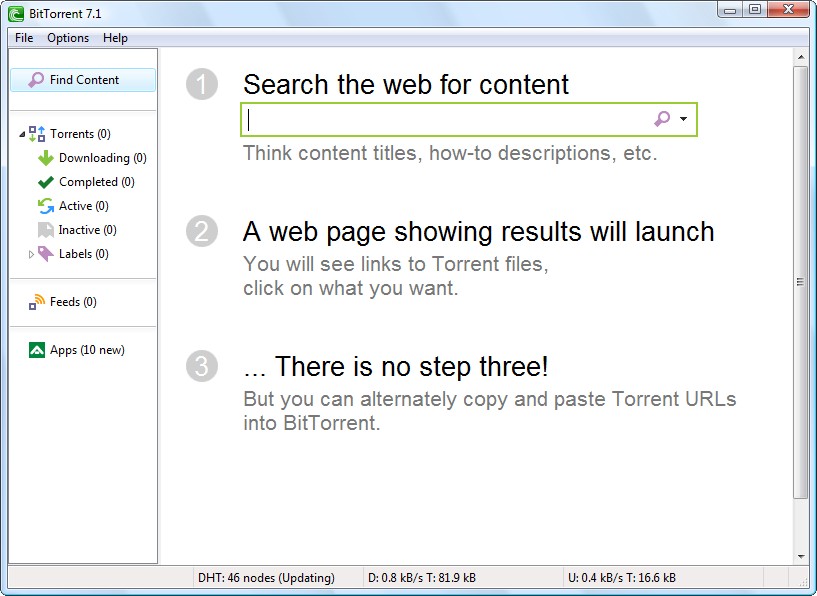
BitTorrent 7.8.1

BitTorrent 7.6.1 Build 27205
Tamanho: 1,10 MB
Sistema: Windows XP/2003/Vista/7/8

Uma forma interessante de baixar tudo o que quiser da internet.

Com BitTorrent, você experimenta uma forma interessante e eficiente de baixar tudo o que quiser da internet. São milhares de arquivos de música, filmes e jogos à sua disposição, numa rede que já atingiu mais de 135 milhões de usuários e não para de crescer.
Podendo acessar arquivos provenientes do mundo inteiro, você tem entretenimento garantido a qualquer hora do dia, e o que é melhor, de forma gratuita, pois BitTorrent não custa nada!


Velocidade com qualidade
.

Como funciona?


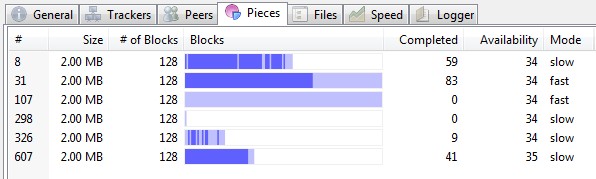
Através de um protocolo próprio, o programa utiliza o conceito P2P (Peer-to-Peer) para conectar usuários a um tipo de compartilhamento de dados bastante efetivo. Diferente dos outros programas do ramo, o BitTorrent permite a você baixar cada arquivo em pequenos fragmentos aleatórios, de modo a tornar os seus downloads muito mais rápidos.
Interface simples e eficaz
Cada usuário contribui com uma parte do arquivo que escolheu baixar e, não havendo ordem no recebimento de dados, somente mais tarde todos os “pedaços” são organizados para poder usá-los realmente em seu computador. Enquanto isso, todos contribuem com a rede, mesmo com os arquivos que não tiveram seu download concluído. Assim, não há filas de espera e nem sobrecarga do servidor, pois, na verdade, você baixa todos os arquivos diretamente dos outros usuários.
Em suma, o sistema é bastante democrático, pois cada um contribui com o que pode e recebe proporcionalmente à sua contribuição. Ou seja, a sua taxa de download será sempre proporcional à de upload e, assim, todos saem ganhando. 
Os vários pedaços do arquivo baixado


Como usar?


Para usar, você precisa seguir apenas alguns passos básicos, mas que requerem um pouco de paciência. Primeiramente, deve procurar o arquivo que deseja, num site especializado em torrent — no programa não há sistemas de buscas específicos, por isso você mesmo deve ir atrás do arquivo de origem —.
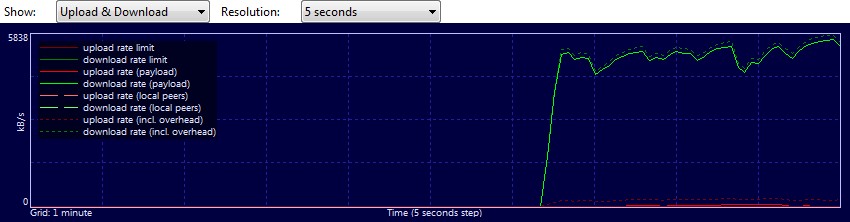
Gráfico de conexão
O arquivo de formato “.torrent” possui as informações necessárias para que o compartilhamento seja iniciado, incluindo o local de origem e uma sequência verificadora da integridade do arquivo. Assim, após abrir o arquivo .torrent, você inicia o download, podendo acompanhar o seu andamento constantemente.

Agora com aplicativos internos


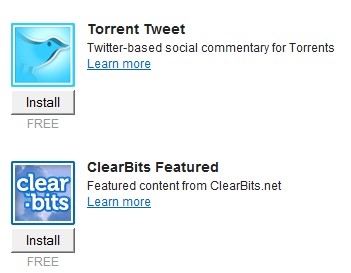
O BitTorrent não é apenas um software que facilita os downloads de arquivos. Ele agora é também uma suíte de aplicativos web que podem ser utilizados diretamente pela interface do programa. Há diversos programas que podem ser instalados rapidamente por meio da aba “Apps” que está no lado esquerdo do BT.
Aplicativos internos
Entre esses programas está o Torrent Tweet, que mescla sua conta do Twitter aos arquivos que estão sendo baixados, informando a timeline de suas atualizações. Também há aplicativos para facilitar a busca de novos feeds e vários outros que podem ser utilizados para segurança, para complementar os arquivos ou para diversão enquanto os downloads são realizados.

uTorrent 3.3.1

uTorrent 3.1.3 Build 27167
Tamanho: 1,10 MB
Sistema: WindowsXP/Vista/7/8/

Mais famoso gerenciador de torrents do mundo, o uTorrent está ainda mais rápido e fácil de usar em sua nova versão.

O uTorrent é um dos primeiros nomes que vêm à cabeça de quem baixa arquivos da web. O programa que inovou ao oferecer um visual compacto e excelentes ferramentas que aproveitam de verdade a banda larga chega à sua terceira versão e apresenta uma série de novidades.
Mantendo recursos que deram certo, como o leitor de RSS, e aderindo novidades muito interessantes, como a possibilidade de instalar aplicativos no programa (no melhor estilo extensão de navegador), o uTorrent dá sequência em sua caminhada e mostra não ser por acaso o fato de seu nome ser sinônimo de downloads rápidos.
uTorrent e sua nova interface

Ainda mais rápido

O que já era bom ficou ainda melhor. A partir desta versão, o uTorrent aprimorou a velocidade com que adiciona torrents com muitos arquivos à lista de download. Isso vai tornar ainda mais ágil o processo de iniciar uma nova transferência, também porque algumas falhas relacionadas ao consumo excessivo de memória foram corrigidas.

Link magnético pré-carregado

Recentemente, o The Pirate Bay, maior rastreador de torrents do mundo, anunciou que substituiria os tradicionais torrents por links magnéticos. O uTorrent (e a maioria dos outros aplicativos do gênero) também estão prontos para tal novidade, mas, desta vez, este programa traz outro recurso inteligente para trabalhar com este tipo de protocolo.
Link magnético pré-carregado
Antes, quando você adicionava um link magnético, só tinha acesso ao seu conteúdo quando a transferência era, de fato, iniciada. Agora, o uTorrent pré-carrega o arquivo, permitindo a você saber qual o seu conteúdo antes mesmo de adicioná-lo à sua lista de downloads.

Transferência para dispositivos

Outra novidade do uTorrent é o sistema nativo de transferência de arquivos multimídia direto para outros dispositivos. Entre as opções suportadas estão smartphones e tablets com Android, iPhone, iPod, iPod Touch, iPad, AppleTV, PlayStation 3, Xbox 360 e ainda outros equipamentos certificados pela BitTorrent.

Streaming de conteúdo

Uma novidade bastante interessante aqui é a opção de transmissão de conteúdo. Enquanto você faz o download, dependendo do quanto já foi transferido para a máquina é possível visualizá-lo. Esse tipo de recurso já existe em aplicativos P2P, mas agora chega ao mundo dos torrents. Essa opção é extremamente útil para quem quer ter certeza de que está baixando o conteúdo correto.

Controle remoto

Se você estiver indo para a faculdade ou para o trabalho e quiser deixar o computador ligado para continuar algum download, poderá saber exatamente como estão os processos de transferência dos arquivos baixados. Isso graças ao serviço de controle remoto que foi adicionado à nova versão do uTorrent.
Acesso pelo site remoto

Com ele torna-se possível acessar e controlar os downloads de qualquer lugar em que você esteja (desde que haja conexão com a internet). A maneira mais simples é por meio do site Remote.uTorrent, mas também é possível controlar tudo por um aplicativo disponibilizado para smartphones Android (ainda em fase de testes).
Para habilitar o acesso remoto é necessário seguir algumas rápidas instruções. Siga o caminho Opções > Preferências > Remoto. Em seguida, marque a caixa de seleção que está ao lado da opção “Habilitar Acesso uTorrent Remoto”. Depois, escolha um nome de usuário e uma senha. Quando acessar o site para controlar remotamente o aplicativo, insira-os novamente.

Central de aplicativos

Não são só a Apple, o Android e o Google Chrome que possuem uma central de aplicativos. O novo uTorrent vem com suporte para a instalação de uma série de aplicações extras que darão novas funções ao cliente de torrent. Os complementos são divididos nas categorias vídeo, áudio e podcast, e você pode ainda realizar buscas por apps.
Central de aplicativos do uTorrent
Por meio dessas extensões você pode fazer download de músicas gratuitas, assistir a filmes independentes compartilhados por seus próprios criadores, visualizar um mapa global indicando de onde vêm os usuários em contato com você via download e upload, twittar informações sobre suas transferências e muito mais.
Um dos aplicativos mais interessantes disponível no novo uTorrent é o uMap. Com ele, você pode saber de onde estão vindo os arquivos baixados e até mesmo qual versão do aplicativo está sendo utilizada para enviar os dados.

Instalação

Durante a instalação, o uTorrent oferece também a adição de uma barra de ferramentas em seu navegador, bem como a definição de nova página inicial. Se você não quer aplicar tais alterações, desmarque as opções indicadas na imagem abaixo.
Instalação

aTube Catcher 3.8.1496

aTube Catcher 2.9.959
Tamanho: 13,20 MB
Sistema: WindowsXP/Vista/7/8/

A última palavra para baixar vídeos da internet! Faça downloads, converta, veja-os e muito mais com este programão.

A alternativa definitiva para download de vídeos da internet chegou e pulverizou a concorrência. O aTube Catcher baixa vídeos de dezenas de páginas e ainda pode convertê-los para diferentes formatos logo após o download.
Ele também faz as vezes de um editor, baixando vários vídeos e juntando todos em um único arquivo. O programa é ainda um conversor para os vídeos que você já tem. Ou seja, uma excelente ferramenta para quem quer aumentar e organizar sua coleção de vídeos.
YouTube, Stage6, MySpace, Dailymotion, Megavideo, Google Video, Metacafe, iFilm, Yahoo! Vimeo, esses são apenas alguns exemplos de todos os sites com os quais o aTube Catcher é compatível. Para ver a lista completa, clique aqui. Você baixa, salva o arquivo em seu computador ou no seu celular, player, ou videogame portátil.

Como fazer

O formato padrão utilizado pelo aTube Catcher é o MPEG4 AVI, mas o programa é compatível com 3GP, 3G2, AVI, XVID, MP4, MP3, MP2, WMA, WMV, GIF, FLAC, WAV, PSP, MPG, VOB, OGG, MOV e AVI. O software está disponível em seis idiomas. Tudo é feito em uma interface muito simples e agradável.
Basta copiar e colar o endereço do vídeo desejado e iniciar o download e/ou conversão. O programa facilita ainda mais sua vida, pois sempre que você copia o link de alguma das páginas reconhecidas automaticamente o endereço já é selecionado para download.
Copie o endereço do YouTube
Vídeos que estão adicionados em outras páginas (por exemplo blogs) também podem ser baixados, desde que o código original não seja modificado.

Juntando tudo

Vídeos do YouTube, por exemplo, não podem ter mais que 10 minutos de duração. Outros sites também têm restrições quanto ao tamanho dos downloads. Logo, é comum ver vídeos longos divididos em partes.
O aTube Catcher, além de baixar, também reúne séries de vídeos e junta tudo. Assim  você nem precisa usar um programa de edição de vídeos somente para “colar” tudo. A ferramenta é muito fácil de ser utilizada. No menu “Ferramentas”, clique em “Download e juntar vídeos" para começar.
Vídeos para juntar
Na pequena janela aberta, cole os endereços dos vídeos que você quer juntar. Não é necessário utilizar links do mesmo site, e isso dá margem para a sua criatividade. Selecione os vídeos e faça a mixagem como bem entender. Você só precisa ter em mente que, quanto mais vídeos forem listados, mais tempo a conversão pode demorar.

Autenticação

O aTube Catcher usa o seu login e senha de sites como Dailymotion, YouTube, CrunchyRoll, Orange e Kewego. Assim você baixa arquivos pessoais ou que necessitem de verificação de cadastro. Outra excelente novidade deste programa é o suporte para listas.
Basta inserir o endereço de uma playlist e você é perguntado sobre quais vídeos de qual lista deseja baixar, sendo possível escolher todos eles. O aTube Catcher gerencia os downloads e as conversões um a um.
Também é possível usar o endereço de uma pesquisa para baixar vídeos mais específicos. Digite um tema, veja os resultados e escolha aqueles que você deseja baixar.

Instalando e usando

A instalação do aTube Catcher é simples e não deve durar muito. Apenas execute o arquivo baixado e siga as instruções que aparecem. Na primeira vez em que o programa for executado, você é perguntado em qual idioma deseja utilizá-lo. Português está entre as opções.

Atenção!

O programa instala uma barra de pesquisa em seu navegador e marca a paginal inicial como Ask.com. Marque a opção "Custom installation" e desmarque as duas caixas para instalar apenas o aTube Catcher.
Instação do Ask
Em seguida, o aTube Catcher pesquisa se você possui instalados os codecs Xvid, necessários para a execução de alguns tipos de vídeo. Caso você não tenha, o próprio programa os instala para você.
Para começar, escolha o que você quer, entre as duas opções principais do programa: baixar um vídeo da internet ou converter um arquivo FLV para outro formato. Caso escolha a primeira, basta copiar o link do vídeo desejado no campo "Origem". Clique em "Colar" se você tiver o endereço copiado na área de transferência (ou use a combinação "Ctrl+C").
Interface principal
Abaixo, no campo "Salvar para", escolha a pasta onde o arquivo baixado deve ser salvo. Clique em "Explorar" para procurar e indicar tal pasta. Por último, no campo "Perfil de saída", escolha o formato desejado entre vários disponíveis. Clique em "Baixar" para fazer o download e converter o arquivo.

Turbo e captura de streaming

O programa agora conta com a velocidade turbo, que quando ativada, pode chegar até 600% da transferência normal. Depois de ter baixado o seu vídeo, pode gravar CDs e DVDs com o arquivo em apenas dois passos super simplificados.
Quando for necessário capturar streamings em formato Flash, ou seja, SWF ou FLV, o aTube Catcher pode resolver muito bem esse problema. O StreamCatcher é a aba certa para você coletar os conteúdos dos quais precisa. Basta estar na página que contém essa mídia e aguardar que o aTube Catcher capture o sinal de transmissão.
StramCatcher
Também é possível gravar vídeos que estejam na sua tela, independente de ser MSN ou Yahoo! Messenger. Além disso, outros sites como o Hulu, CBS e outros podem ser baixados neste modo. Quando o vídeo terminar de ser baixado, você pode convertê-lo rapidamente e em grandes quantidades em pouquíssimos cliques!
Conversor de vídeo
Vale lembrar, também, que os DVDs gravados com a nova versão do aTube Catcher podem ser reproduzidos nos aparelhos domésticos sem qualquer problema. Isso sem contar as URLs que são detectadas automaticamente pelo programa. Com esse recurso, você não precisa mais copiar ou colar o endereço.

WinRAR 4.20

WinRAR 4.11
Tamanho: 3,11 MB
Sistema: Windows XP/2003/Vista/7/8

O WinRAR conseguiu o que parecia impossível: agora integrado ao Windows 7, o programa ficou ainda mais eficiente!

O WinRAR é um dos mais conhecidos e eficientes compactadores disponíveis, tendo como principal destaque a compatibilidade com diversos formatos. Além disso, ao utilizar o programa você tem mais espaço disponível para armazenar diferentes tipos de arquivos em seu computador – afinal, documentos compactados ocupam bem menos espaço na máquina.
O programa também se destaca quando o assunto é velocidade e eficiência de compactação. Além da descompactação, que está 30% mais rápida em relação às versões anteriores, o aplicativo inclui recursos que o tornam cada vez melhor do que o WinZip, seu principal concorrente.
Interface do programa

Isso sem deixar de lado os usuários que ainda não estão acostumados com sua tecnologia, fornecendo dicas e tutoriais que auxiliam durante o uso de qualquer uma de suas funções. Entre os formatos compatíveis com o programa estão o ZIP, RAR, ACE, BZ2, JAR, LZH, 7Z, TAR e diversos outros.
A principal novidade da versão mais recente do programa é o novo método de trabalho com a extensão ISO, que facilita a manipulação de arquivos muito grandes, caso dos filmes no formato Blu-ray.

Outras tarefas


Apesar de contar com limitações de uso para quem não possui a licença, o WinRAR permite que você insira senhas de proteção para seus arquivos, seja durante a compactação ou descompactação. Você pode, inclusive, usar senhas diferentes para as duas tarefas, deixando o arquivo ainda mais seguro.
Formatos a associar
O suporte Unicode do WinRAR também melhorou, fazendo com que o processo de nomeação de arquivos em idiomas que não o inglês aconteça sem maiores problemas. Os caracteres com acento, por exemplo, podem ser visualizados corretamente em menus de contexto no Explorer, sem que os erros insistam em aparecer em caracteres diferenciados.

Mais integração com o Windows 7


O programa ainda limita a criação para os volumes FAT e FAT32, que não suportam arquivos maiores de 4 GB. Agora, o WinRAR detecta automaticamente a formatação do arquivo antes de iniciar o processo, economizando um tempo precioso caso o sistema não suporte o tamanho do arquivo em questão.
compactando arquivos
O software está tão recheado de opções que, mesmo após meses de uso, não é nenhuma surpresa encontrar uma função interessante que parecia escondida. Dessa forma, quem gosta de personalizar totalmente o funcionamento do programa não terá do que reclamar – tudo isso com a mesma facilidade de uso que as funções básicas, garantindo uma experiência muito confortável para qualquer pessoa.

Limitado, mas nem tanto


Um dos principais diferenciais do WinRAR em relação a outros programas com licença limitada é que, após os 40 dias de teste gratuito, ele não impede o acesso a suas principais funções. Caso não deseje comprar uma licença, o usuário poderá continuar descompactando arquivos à vontade, somente não terá acesso às funções mais avançadas destinadas a uso profissional.

sexta-feira, 11 de maio de 2012

Avast! Free Antivirus 8.0.1489

Avast! Free Antivirus 7.0.1426.
Tamanho: 112,00 MB
Sistema: Windows XP/Vista/7/8

Não deixe o seu computador vulnerável! Proteja a máquina em tempo real contra vírus e pragas virtuais.

Avast! Free Antivírus 8 traz mais uma opção de aplicativo para manter o seu computador protegido contra vírus e outras pragas virtuais.
O principal objetivo do programa é prevenir contaminações na máquina por meio das proteções em tempo real, além de tratar possíveis infecções já instaladas no disco rígido.
O programa é completamente gratuito para o uso, mas é preciso escolher a opção correspondente ao antivírus na hora da instalação (como será explicado abaixo).

Instalação, itens extras e registro


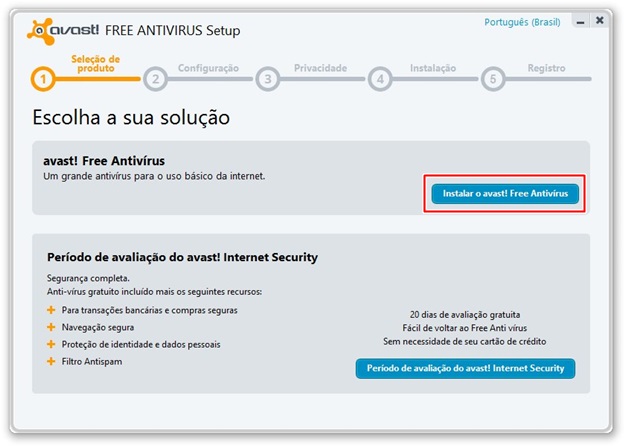
Ao começar a instalação do programa, logo no início do processo, ele pergunta se você deseja instalar o antivírus ou a suíte de segurança (Avast! Internet Security). Para instalar o antivírus, clique no botão “Instalar o avast! Free Antivírus”.
Escolhendo o antivírus
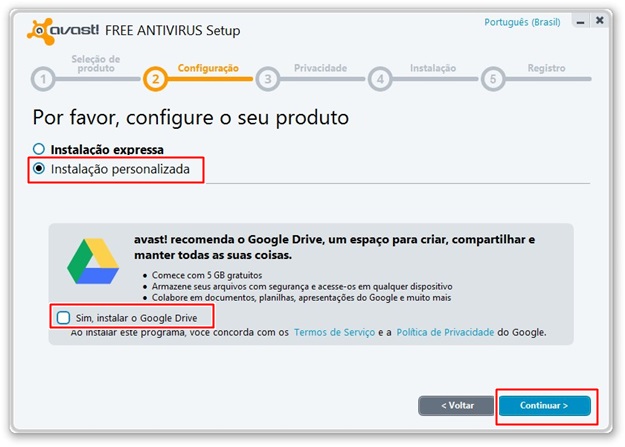
Em seguida, uma nova tela é exibida oferecendo a possibilidade de você instalar o aplicativo do Google Drive no seu computador. Caso você não queira realizar a ação, selecione a alternativa “Instalação personalizada” e desmarque a opção “Sim, instalar o Google Drive”.
Cuidado com os extras
Feito isso, basta prosseguir com a instalação normalmente. Ao final, o programa solicita que você registre o produto e é possível tanto fazê-lo criando uma conta com o seu email ou o seu login do Facebook, clicando na alternativa que esteja de acordo com o que você quer fazer.

Abrindo o programa


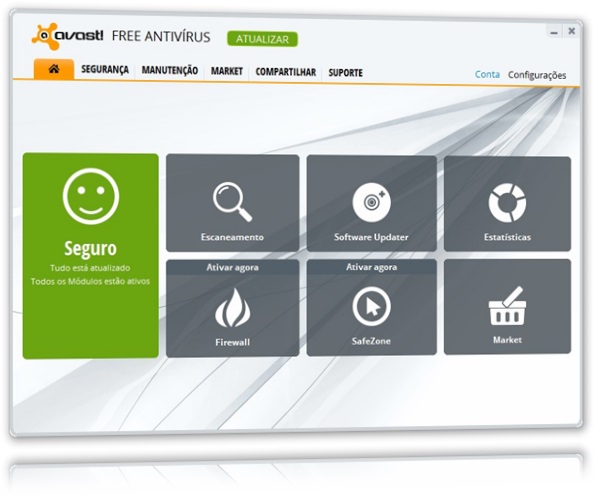
Ao entrar no programa, a tela principal é aberta, apresentando todos os módulos de funções disponíveis no avast! Internet Security na forma de botão. Por isso, você percebe que algumas delas estão desativadas no antivírus (como o Firewall e o SafeZone). A partir dessa janela, você pode acessar a análise por vírus, a ferramenta de atualização de programas instalados e o setor de estatísticas.
Tela inicial
Se você clicar na aba ao lado, “Segurança”, é exibido na tela o estado do computador (em “Resumo”). Além disso, na alternativa “Estatísticas”, você pode ver um gráfico das atividades exercidas pelos módulos do programa, apenas selecionando aquele que você quiser ver.

Análise do computador em busca de infecções


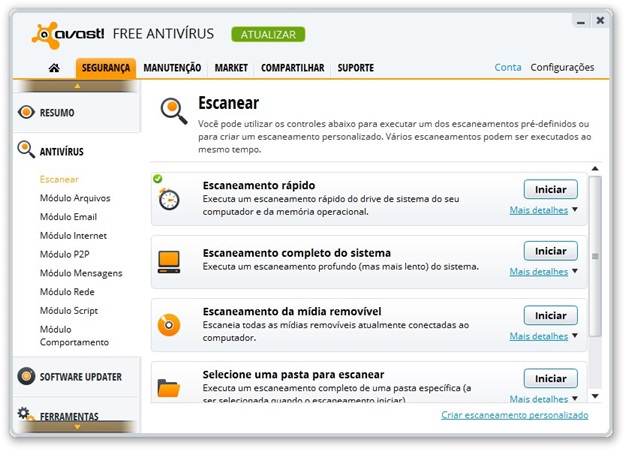
A busca de vírus pode ser acessada tanto a partir da tela inicial, como já citado, como na aba “Segurança”, por meio da alternativa “Antivírus” (na opção “Escaneamento”). O programa oferece cinco tipos de verificação. Por meio do “Escaneamento rápido”, você pode fazer uma varredura apenas dos setores críticos do computador, tomando menos tempo.
“Escaneamento completo do sistema” oferece a análise profunda do computador. Esse procedimento costuma demorar um pouco mais, mas vale a pena executá-lo de tempos em tempos para garantir a segurança da máquina. Caso deseje, você também pode verificar apenas dispositivos de armazenamento externos (pendrives e HDs externos, por exemplo), na opção “Escaneamento da mídia removível”.
Escolha a análise
Da mesma forma, também é possível varrer apenas diretórios específicos (em “Selecione uma pasta para escanear”) ou agendar a verificação para quando o computador for reiniciado (por meio da opção “Escaneamento ao reiniciar”). Independente da opção escolhida (com exceção da última, que gera um agendamento), após clicar no botão do processo, a análise é imediatamente iniciada.
O andamento da operação pode ser acompanhado em tempo real por meio da exibição de uma barra de progresso e dos arquivos que estão sendo rastreados. Ao final do procedimento, o programa exibe uma lista com os resultados. Se houver alguma ocorrência, você pode selecioná-la e solicitar que o programa tome a ação necessária para resolver o problema.

Atualização de programas e outras ferramentas


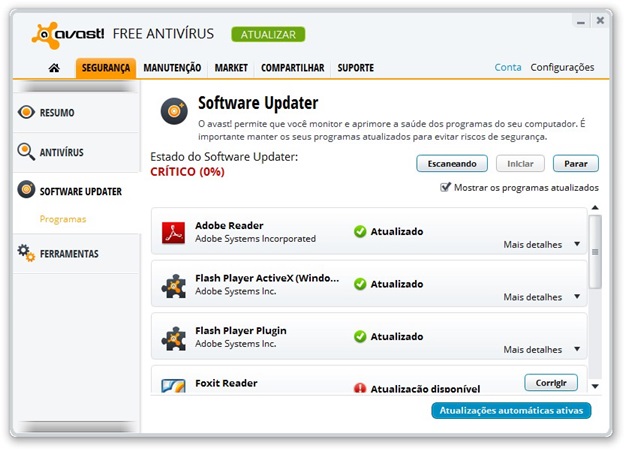
No setor de segurança, também está disponível uma ferramenta para você atualizar os programas instalados no computador. Essa função é acessada por meio do botão “Software Updater” e, logo ao clicar no botão citado, você pode observar que o aplicativo monta uma lista com todos eles.
Atualizando os programas instalados
Caso você deseje atualizar a lista, basta clicar no botão “Escaneando” para que ele realize uma nova verificação. Em cada item você pode observar o seu estado (atualizado ou não) e, sempre que houver alguma atualização pendente, é possível clicar em “Corrigir”. Isso faz com que você acesse a página do desenvolvedor da aplicação e possa baixar a versão mais recente do programa.
Este aplicativo também conta com ferramentas adicionais que podem ser encontradas por meio do botão “Ferramentas”. Ali, você encontra e baixa um aplicativo para fazer o bloqueio de sites suspeitos (uma espécie de função para montar uma “lista negra”) e atalhos para baixar outras ferramentas da avast!.

Quarentena e relatórios


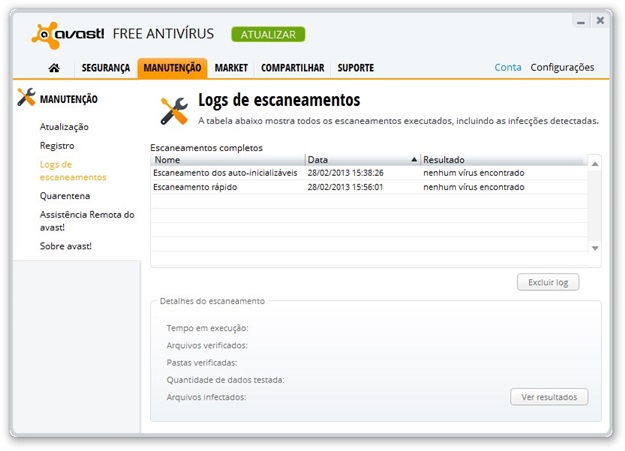
Caso você queira observar os arquivos que foram identificados como suspeitos e mandados para a imunização, basta acessar a aba “Manutenção” e clicar em “Quarentena”. De tempos em tempos, é bom acessar este setor do aplicativo, pois a cada dia surgem novas soluções para pragas virtuais mais antigas, podendo já haver uma forma de descontaminação disponível no aplicativo.
Relatórios
Outra função interessante que pode ser encontrada no setor de manutenção são os relatórios (em “Logs de escaneamentos”). Ali, você pode visualizar uma lista com as atividades de análise realizadas pelo programa, além de abrir os registros para ler os resultados obtidos na verificação.